Selasa, 10 Maret 2015

Trunking LAN

Dalam istilah komunikasi, trunk atau trunking adalah konsep dimana sistem komunikasi dapat menyediakan akses jaringan untuk banyak klien dengan berbagi satu set garis (peraturan) atau frekuensi, bukan memberikannya secara individual. Dari pengertian di atas, jika dihubungkan dengan konsep jaringan komputer, maka trunk dapat dikatakan sebagai konsep pembagian akses antar jaringan  dengan menggunakan perangkat jaringan, yang dalam hal ini adalah switch dan menggunakan suatu set peraturan yang ditetapkan dimana tidak sembarang komponen dapat mengakses komponen lain dalam jaringan lain. Lebih simple-nya, konsep trunk membatasi akses antara satu jaringan dengan jaringan lainnya.
Pada kasus real, konsep trunk dalam jaringan komputer dilakukan pada komponen switch, karena swtich dapat membaca dan menetapkan alamat mana saja yang diizinkan untuk mengakses komputer lain dalam jaringan lain. Hal ini juga yang akan kita lakukan dalam kesempatan posting kali ini. Namun, agar konsep trunk lebih mudah dimengerti, maka kita akan latihan berdasarkan contoh kasus berikut ini (perhatikan gambar!). 
Dari gambar di atas, diperoleh keterangan:
  • Sebuah gedung 2 tingkat.
  • Terdapat satu switch pada tiap tingkat, dimana switch tersebut terhubung dengan 3 komputer pada masing-masing tingkat dan masing-masing switch, sehingga total terdapat 2  switch dan 6 komputer.
  • Keenam komputer tersebut dibagi ke dalam beberapa jaringan, yaitu
    • 2 perangkat komputer untuk jaringan pertama pada tingkat 1 (warna kuning).
    • 2 perangkat komputer untuk jaringan kedua pada tingkat 2 (warna merah).
    • 2 perangkat komputer untuk jaringan ketiga, dimana 1 komputer pada tingkat 1 dan 1 komputer pada tingkat 2 (warna hijau).
Dari gambar di atas juga dapat diperoleh hasil analisis bahwa,
  • Agar efektif, maka dibuat 2 VLAN, yaitu
    • VLAN1 untuk jaringan 1 dan jaringan 2.
    • VLAN2 untuk jaringan 3, karena komputer pada jaringan ini tidak terhubung secara fisik dan secara langsung, hanya dihubungkan oleh switch. Maka untuk menghubungkannya, switch 1 dan switch 2 dihubungkan (trunk) dan hanya VLAN2 saja yang dapat diakses oleh pada masing-masing switch.
Baik, berdasarkan konsep yang telah dianalisis di atas, saya akan mempraktekannya pada Packet Tracer.
  1. Langkah pertama, buka Packet Tracer anda.
  2. Setelah terbuka, masukkan 2 perangkat switch (Switches --> 2950-24) dan 6 perangkat komputer (End Devices --> Generic/PC-PT). Lalu klik pada stage untuk memasukkannya (satu per satu).

    Sehingga, pada nantinya disusun dan kurang lebih akan tampak seperti gambar berikut.

  3. Setelah komponen-komponen di atas disusun, langkah selanjutnya adalah menghubungkan komponen-komponen tersebut dengan kabel. Hubungkan tiap PC dengan switch menggunakan kabel Coper Straight-Through, dan untuk antar switch menggunakan kabel Coper Cross-Over. Untuk memudahkan perhatikan tabel berikut.

    PCSwitchSlot
    PC-01Switch 1FastEthernet0/1
    PC-02Switch 1FastEthernet0/2
    PC-03Switch 1FastEthernet0/3
    PC-04Switch 2FastEthernet0/1
    PC-05Switch 2FastEthernet0/2
    PC-06Switch 2FastEthernet0/3
    kita menggunakan port FastEthernet0/4 pada masing-masing switch. Sehingga, kurang lebih akan terlihat seperti gambar berikut ini.

  4. Langkah selanjutnya adalah memberikan alamat IP atau IP Address pada masing-masing PC/Komputer. Untuk melakukan hal tersebut, klik pada PC yang akan diberikan IP Address kemudian pada bagian Config, klik tombol FastEthernet. Kemudian pada bagian IP Address dan Subnetmask masukkan alamatnya. Pada kali ini, berikan alamat IP dan subnetmask pada setiap PC sesuai dengan tabel berikut ini.

    PCIP AddressSubnetmask
    PC-01192.168.1.1255.255.255.0
    PC-02192.168.1.2255.255.255.0
    PC-03192.168.1.3255.255.255.0
    PC-04192.168.1.4255.255.255.0
    PC-05192.168.1.5255.255.255.0
    PC-06192.168.1.6255.255.255.0
  5. Selanjutnya, setelah pengalamatan dilakukan, anda sebenarnya dapat memeriksa keterhubungan antar komputer dengan menggunakan command prompt sama seperti yang telah saya jelaskan pada posting sebelum ini. Namun, saya asumsikan anda dapat melakukan hal tersebut, sehingga tidak perlu dijelaskan lagi pada kesempatan posting kali ini. 
  6. Hal yang dilakukan berikutnya adalah membuat Complex PDU, seperti yang telah saya jelaskan bahwa PDU adalah identitas keterhubungan antara satu PC dengan PC lain atau antar komponen. Untuk melakukannya, klik menu Add Complex PDU pada menu sebelah kanan (lambang amplop terbuka dengan tanda plus), kemudian klik pada PC yang akan diberi atau dibuat PDU-nya. Untuk keterangannya, perhatikan tabel berikut.

    PCDestination IP AddressSequence NumberShoot Time
    PC-01192.168.1.211
    PC-02192.168.1.111
    PC-03192.168.1.411
    PC-04192.168.1.311
    PC-05192.168.1.611
    PC-06192.168.1.511
    Gunakan tabel di atas ini untuk membuat PDU pada setiap PC dan klik Create PDU setelah selesai mengisikan datanya. Hasil dari pembuatan PDU dapat dilihat di Toggle PDU List Window seperti terlihat pada gambar di bawah ini.

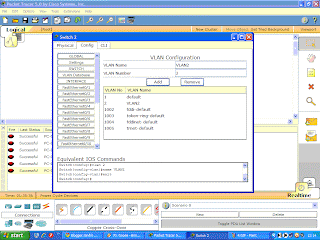
  7. Langkah selanjutnya adalah membuat VLAN pada masing-masing Switch. Untuk melakukan hal tersebut, klik switch yang akan ditambahkan/dibuat VLAN-nya. Kemudian, klik tombol VLAN Database pada menu sebelah kiri. Kemudian isikan VLAN name dan Number-nya sesuai dengan tabel di bawah ini.

    SwitchVLAN NameNumber
    Switch 1VLAN22
    Switch 2VLAN22
    Setelah diisikan, klik tombol add untuk menambahkan VLAN baru pada masing-masing switch sesuai dengan data yang telah diisi. Gambarnya akan tampak kurang lebih sebagai berikut.

  8. Selanjutnya, setelah menambahkan VLAN baru kita akan mengatur komputer mana saja yang termasuk ke dalam VLAN1 atau VLAN2. Untuk melakukan hal tersebut, klik pada salah satu switch (mulai dari Switch 1), kemudian klik tombol FastEthernet0/1 (dalam hal ini adalah PC-01), berikan tipe Access dengan VLANnya VLAN1. Untuk lebih jelasnya gunakan tabel berikut dan perhatikan gambarnya!

    SwitchPortTipeVLAN
    Switch 1FastEthernet0/1AccessVLAN1

    FastEthernet0/2AccessVLAN1

    FastEthernet0/3AccessVLAN2

    FastEthernet0/4TrunkHanya VLAN2
    Switch 2FastEthernet0/1AccessVLAN2

    FastEthernet0/2AccessVLAN1

    FastEthernet0/3AccessVLAN1

    FastEthernet0/4TrunkHanya VLAN2
    Perhatikan pada tabel di atas. Dapat dilihat bahwa port 4, yaitu FastEthernet0/4 yang diisi oleh hubungan antar switch bertipe trunk dan hanya VLAN 2 saja yang boleh mengakses melalui kedua switch ini. Perhatikan juga pada Switch 2 port FastEthernet0/1, bahwa VLAN-nya adalah VLAN2, itu karena komputer inilah yang berada satu jaringan dengan komputer PC-03 yang pada gambar awal posting ini adalah jaringan 3 dan kedua komputer ini dihubungkan melalui trunk karena mereka berada pada VLAN yang sama walaupun berbeda secara tempat.
  9. Langkah selanjutnya adalah pengetesan. Untuk melakukan hal tersebut, lakukan ping dengan command prompt dari PC yang berada pada VLAN yang sama ke PC yang berbeda VLAN. Contohnya, dari PC-01 (VLAN1) ke PC-03 (VLAN2). Hasil dari percobaan ini tentu tidak bisa terhubung, seperti terlihat pada gambar di bawah ini.

    Namun, apabila kita mencoba untuk menghubungkan antara PC-03 dengan PC-04 yang dalam kasus ini adalah berada dalam satu jaringan namun berbeda lokasi, dapat terhubung. Hal ini terjadi karena kita mengizinkan komputer dengan VLAN2, yaitu PC-03 dan PC-04 dapat saling terhubung melalui trunk antara Switch 1 dan Switch 2. Hasil yang saya dapatkan dapat terlihat pada gambar di bawah ini.

Senin, 09 Maret 2015

Aplikasi belajar bahasa jepang (katakana,hiragana,kanji)

Dijaman modern seperti ini tak lengkap rasanya jika hanya bisa 1 atau 2 bahasa.Dimana kita akan dituntut untuk lebih maju,nah salah satu bahasa yang populer masuk dalam kurikulum pembelajaran disekolah indonesia adalah Bahasa jepang.Bahasa Jepang sendiri di bagi 3 yakni Katakana,Hiragana dan kanji.Untuk pemula biasanya mempelajari katakan dan hiragana,dan kalau sudah fasih akan dilanjutkan ke kanji.
Jika sobat yang lagi rajin belajar bahasa negeri sakura,silahkan download aplikasi belajar bahasa jepang ini.Tagaini Jisho sendiri adalah software open source yang mempunyai karakter kanji lebih dari 6000. Software ini dapat berjalan pada Windows, MacOS X dan Linux. Tagaini Jisho akan membantu anda belajar bahasa jepang dengan mudah
oh ya,software ini mendukung 3 bahasa yakni inggris,jepang dan perancis.
Tagaini Jisho
Tagaini_Jisho01
Download disini (jangan lupa tambahkan bahasa jepang di komputer anda caranya klik disini /untuk windows 7)
Informasi lebih lengkap silahkan kunjungi web aslinya di www.tagaini.net/

Jumat, 27 Juni 2014

CARA INSTALL BBM DI PC

Install BBM di komputer atau laptop
Cara Install BBM Di Komputer (PC) Atau Laptop ini ane posting setelah ane jual Samsung Galaxy Grand Duos milik ane dikarenakan ‘Sesuatu’ hal yang sangat mendesak. :cry: Selang beberapa hari, ane tidak begitu merasa kehilangan sih karena hampir semua aplikasi yang ada di Android bisa dihandle di komputer.
Kecuali satu aplikasi bro sys semuanya, apa coba? Yupz, sesuai dengan judul, yakni BBM alias BlackBerry Mesenger. Soalnya ane selama ini rada aktif juga sih BBM-an untuk sekedar bercanda atau curhat dengan temen-temen.
Ternyata eh, ternyata semenjak BBM tersedia untuk Android, semenjak itulah BBM bisa di install di komputer dengan emulator Android. Emulator Android ituh yang ane tahu macem-macem pemirsah, ada Android SDK, Genymotion dan BlueStacks. Tertarik atau sekedar iseng pengen ngerasain sensasi BBM-an di komputer atau laptop? Lanjutin bacanya yah.. ;)
Pertama ane nyobain Genymotion dan terinstall dengan sukses, tetapi ketika membuka aplikasi BBM-nya selalu forced closed. Ane gak tahu kenapa dan sampe sekarang pun setelah di utak-atik dan mengeluarkan berbagai macam jurus, tetep saja gak bisa. Akhirnya ane pun nyerah dengan Genymotion.
Kedua ane nyobain Android SDK yang besaran filenya sekitar 400MB (bikin habis kuota aja nih :mrgreen: ). BBM terinstall dengan sempurna, tetapi loading dan processingnya super lama. Sampe-sampe ketika kita ngetik message aja, bisa sampe sekitar 5-10 detik loadingnya. Ngapain ane share kalau lelet dan gak memuaskan, yah gak pemirsah?
Dan terakhir ane cobain Bluestack untuk sekedar iseng dan putus asa, karena belom nemu emulator yang keren. Dan hasilnya, zuper zekali pemirsah, BBM pun terinstall dengan sempurna dan berjalan dengan lancar jaya. Akhirnya ane pun bikin tulisan ini untuk share Cara Install BBM Di Komputer (PC) Atau Laptop dengan BlueStacks.
Waduh, perasaan cerita pembukanya kepanjangan yah pemirsah? Soalnya begitulah lika-liku ane untuk menemukan emulator Android yang paling ringan dan paling gampang di install ini. Sebelum dilanjut, ane kasih tahu dulu spesifikasi minimum untuk bisa nginstall Bluestacks ini :
  • Windows XP : XP Service Pack 3 (SP3), OS diatasnya semakin baik.
  • Windows installer 4.5. (khusus XP)
  • .NET Framework 2.0 SP2 (khusus XP)
  • RAM minimal 2 GB atau lebih.
  • File instalasinya default di drive C:\ dan gak bisa memilih di drive selain C:\
  • Kalau dirasa driver VGA udah gak up to date, silahkan update dulu;)
Setelah dirasa tidak ada yang kurang dengan spesifikasi minimum, barulah kita install BlueStacks nya, check this out step by step nya :
  1. Download BlueStacks disini. Klik download XP, Vista, Win 7/8 yang warna hijau di kiri bawah.
  2. Langsung install Bluestacks nya. Gak ada pilihan drive, jadi cuman bisa di install di C:\ sajah.
  3. Jangan senang dulu, belom selesai soalnya. Klik sortcut di desktop, nanti akan download otomatis file-file yang dibutuhkan. Justru proses ini yang memakan waktu lama, bisa sampe 20 menit sampe 1 jam, tergantung koneksinya.
  4. Kalau udah beres, tunggu loading selesai. Kalau loading nya lama klik aja sistem tray yang ada icon BlueStacks nya sebelah pojok kanan dan klik restart. Pas ane sih loading nya bentaran doang koq..
    BlueStacks Loading
  5. Nah, beres deh kita nginstall BlueStacks nyah, tinggal install BBM nya aja.
  6. Cara pertama adalah kita download dari Playstore, klik search yang ada di menu BlueStacks. Lalu ketikkan keyword : “BlackBerry Limited”. Lalu install deh BBM nya.
    Klik Search
  7. Cara kedua adalah download BBM.apk nya, ane udah siapin filenya. Silahkan download disini.
  8. Setelah terinstall dengan sempurna tinggal klik aja aplikasi BBM nya.
  9. Buat yang udah punya akun, tinggal masukin aja email dan passwordnya. Lalu nanti ada pilihan continue, klik aja, nanti semua kontak yang ada di hape kita dulu otomatis pada nongol semua.
    Pilih Continue
    Pilih Continue
  10. Buat pemirsah yang belum punya akun BBM, tinggal create aja. Isi semua data dan jangan lupa centang pilihan setuju dengan Term of Service nya, lalu klik create. Cek email yang didaftarkan, kalau udah ada konfirmasi dari pihak BBM, langsung masuk sign in.
    Create BlackBerry ID
  11. Nah, BBM pun udah bisa langsung digunakan dan kita bisa ber BBM ria dengan temen-temen sa-alam dunya. Tapi koq gak bisa ganti foto profile nih?
  12. Tenang untuk mengganti foto profile gampang koq, tinggal copy foto atau gambar yang mau dijadikan foto profile. Lalu paste di C:\ProgramData\BlueStacks\UserData\SharedFolder
    Ada gak foldernya? Kalau gak ada berarti hidden tuh, klik folder option dan centang view show hidden files.
  13. Install ES File Explorer di BlueStack. Lalu cari file yang kita copy tadi di BST shared folder. Klik dan tahan sejenak, lalu copy ke tempat yang diinginkan, folder picture misalnya.
  14. Buka BBM-nya, klik foto profile dan pilih replace dan pilih foto yang kita inginkan yang sudah kita copy tadi.
    Ganti foto profile
Akhirnya selesai juga nih, ternyata panjang banget jadinya. :mrgreen: Semoga pemirsah semuanya pada ngeuh dan ngerti dengan sharing ane yah. Mohon dimaklumin kalau bahasanya acak adut, soalnya ane masih newbie nih. Semoga berguna dan kalau ada pertanyaan atau sekedar share, silahkan di kolom komentar..
MAKANAN UNTUK PENDERITA HEPATITIS

merupakan pembengkakan pada organ liver, kebanyakan disebabkan oleh infeksi secara viral. Gejala hepatitis seperti penguningan pada kulit dan mata, air seni yang berwarna gelap, sakit kepala yang luar biasa, muntah, dan rasa sakit di bagian abdomen. Pola makan dan jenis makanan punya peran penting dalam tahap penyembuhan dan pencegahan memburuknya penyakit tersebut.

Apa saja makanan untuk penderita hepatitis itu?

Penderita hepatitis dilarang mengkonsumsi minuman yang mengandung alcohol. Alcohol diproses dan dipecah oleh organ liver dan hepatitis menyerang organ ini jadi alcohol tidak boleh dikonsumsi oleh penderita hepatitis. Kadar zat besi yang terlalu banyak juga bisa merusak liver. Pasien penderita hepatitis C kadang bermasalah dalam menguraikan zat besi di dalam tubuh. Maka penderita hepatitis tidak boleh mengkonsumsi makanan yang mengandung zat besi. Konsumsi daging merah juga harus dibatasi bagi mereka yang memiliki penyakit hepatitis. Karena daging merah bisa menyebabkan akumulasi zat besi yang tinggi di dalam liver.
Makanan untuk penderita hepatitis diantaranya adalah makanan yang mengandung banyak energy dan protein. Terlebih jika Anda juga mengalami sirosis. Dokter dan ahli nutrisi bisa membantu Anda menakar kadar nutrisi baik untuk dikonsumsi bagi penderita hepatitis.
Penderita hepatitis C harus menjaga berat badannya dalam keadaan normal. Tidak terlalu kurus ataupun kegemukan. Terlalu banyak makanan mengandung lemak akan memperburuk keadaan liver, maka konsumsi rendah lemak adalah keharusan bagi penderita hepatitis. Jumlah protein yang harus diterima oleh tubuh juga harus sesuai dengan rekomendasi dokter. Dokter akan menyesuaikan kadar yang diperlukan dengan kondisi tubuh yang sedang diderita.
Jangan ngemil coklat dan permen. Meskipun mengandung kalori tetapi sifatnya kosong. Pilihlah cemilan yang mengandung karbohidrat komplek seperti gandum, buah-buahan dan sayuran. Penderita hepatitis B lebih baik memiliki pola makan empat atau lima kali sehari dengan porsi kecil dibandingkan hanya dua kali namun dengan porsi besar. Cara ini membuat liver bekerja terlalu berat dalam satu waktu. Sebisa mungkin membatasi makanan yang mengakibatkan liver Anda bekerja lebih berat.
Jadi, lebih baik konsultasikan dulu program diet Anda dengan dokter atau ahli gizi mengenai makanan untuk penderita hepatitis sehingga akan tidak akan salah memilih.
BUAH UNTUK KESEHATAN MATA

Mata merupakan jendela hati. Demikian kata pepatah mengatakan. Memang benar, dari mata kita dapat mewakili semua rasa yang ada. Sorot mata memiliki arti bahkan manusia dapat berkomunikasi hanya melalui tatap mata. Mata juga tak mampu menyembunyikan sebuah kebohongan. Betapa dahsyat fungsi mata selain mampu menunjukkan kepada kita akan indahnya dunia. Namun tahukah Anda apa yang baik untuk mata? Ya, mata perlu sehat dan kita akan membicarakan tentang manfaat buah untuk kesehatan mata.
Buah selain enak dimakan, menyegarkan tubuh sekaligus menyehatakan tubuh, juga memiliki berjuta manfaat lain. Salah satunya adalah untuk meningkatkan kesehatan mata. Bagaimana bisa? Ya, di dalam berbagai jenis buah terkandung suatu komponen zat warna yang disebut sebagai beta karoten. Beta karoten ini dapat mengaktifkan pro vitamin A menjadi vitamin A yang baik untuk kesehatan mata dan meningkatkan daya akomodasi. Beta karoten terdapat di dalam buah-buahan khususnya yang berwarna kuning, jingga atau kemerahan. Sebagai contoh adalah buah mangga, papaya, jeruk, apel, semangka, melon. Kalau buah berwanra merah, kunging, jingga, oranye sudah Nampak jelas mengandung karoten, buah apel berwarna hijau serta pir ternyata juga mengandung beta karoten dalam kadar cukup tinggi.
Selain meningkatkan daya akomodasi, adanya beta karoten di dalam buah mampu mengobati katarak bahkan glaucoma. Khasiat buah untuk kesehatan mata juga diperankan oleh adanya kadar lutein tinggi seperti terdapat pada buah kiwi, pisang, jambu juga dapat mengobati katarak. Kadar vitamin C yang tinggi pada buah juga dapat menguatkan jaringan ikat pada area mata serta memperlancar peredaran darah. Vitamin C juga membantu meningkatkan daya tahan tubuh sehingga membantu tubuh mengurangi terjadinya infeksi pada mata.
Beberapa buah yang mengandung minyak esensial seperti buah zaitun, buah strawberry bagus untuk mata, khususnya dalam proses membersihkan mata serta mengobati mata radang. Juga dapat mengobati katarak. Kandungan folat, kalsium serta kalium di dalam beberapa jenis jeruk, pisang, salak. Betapa besar manfaat buah untuk kesehatan mata.